
Top 10 cách dọn rác máy tính giúp máy chạy mượt
11/11/2025
Tổng hợp 10 phương pháp dọn rác máy tính hiệu quả, từ xóa file tạm, gỡ ứng dụng đến tối ưu hóa registry, giúp máy tính chạy nhanh hơn và giải phóng ổ cứng.
Máy tính chạy chậm, ổ cứng đầy báo đỏ, ứng dụng khởi động lâu là những dấu hiệu rõ ràng của việc rác số tích tụ quá nhiều. Rác máy tính bao gồm file tạm, file cache, ứng dụng không dùng, bản sao file trùng lặp và nhiều dữ liệu khác chiếm dung lượng mà không mang lại giá trị sử dụng. Khi ổ cứng gần đầy, hệ điều hành phải đọc/ghi nhiều lần để tìm dữ liệu, gây ra độ trễ đáng kể. Dưới đây là 10 phương pháp dọn rác máy tính hiệu quả, áp dụng cho cả Windows và macOS, giúp máy tính hoạt động mượt mà trở lại.
Tại sao máy tính bị chậm do rác tích tụ
Rác máy tính không chỉ chiếm dung lượng lưu trữ mà còn ảnh hưởng trực tiếp đến hiệu suất toàn bộ hệ thống. Khi bạn cài đặt ứng dụng, duyệt web, chỉnh sửa file, hệ thống tự động tạo ra file tạm để phục vụ các tác vụ tức thời. Sau khi hoàn thành, các file này thường không tự động xóa mà tồn tại vô thời hạn trên ổ cứng. Đội ngũ biên tập Home Tips and Trick nhận thấy từ thực tế sử dụng rằng, máy tính hoạt động trên 2 năm mà không dọn dẹp thường xuyên có thể chứa hàng chục GB rác số, làm giảm tốc độ khởi động và phản hồi từ 30-50% tùy cấu hình.
Cơ chế hoạt động của việc tích tụ rác: mỗi khi chạy ứng dụng, Windows tạo file .tmp trong thư mục %TEMP%, trình duyệt lưu cache để tải trang web nhanh hơn lần truy cập sau, và các bản update để lại file cũ. Ban đầu, các file này cải thiện hiệu suất bằng cách tránh phải tải lại dữ liệu. Tuy nhiên theo thời gian, cache trở nên cũ, file tạm không còn liên quan đến ứng dụng hiện tại, và số lượng file quá lớn khiến hệ thống phải mất thời gian quét qua chúng mỗi khi truy cập thư mục. Đây là nghịch lý của cache — vừa tăng tốc lúc đầu, lại làm chậm sau này khi không được quản lý.
Dấu hiệu nhận biết máy tính cần dọn rác bao gồm: khởi động Windows mất trên 60 giây, mở ứng dụng lâu hơn bình thường, thông báo "Disk space low" xuất hiện liên tục, và trình quản lý tác vụ (Task Manager) cho thấy ổ cứng hoạt động 100% trong thời gian dài. Ổ cứng SSD chịu ảnh hưởng ít hơn HDD do tốc độ đọc/ghi nhanh, nhưng khi đầy cũng bị giảm hiệu suất rõ rệt vì SSD cần khoảng 15-20% không gian trống để tối ưu hóa việc phân bổ dữ liệu (wear leveling). Dọn rác định kỳ không chỉ giải phóng dung lượng mà còn giúp hệ thống quản lý file hiệu quả hơn, giảm thời gian truy cập và tuổi thọ ổ cứng.
Xóa file tạm và cache hệ thống thủ công
File tạm (temporary files) và cache là loại rác chiếm nhiều dung lượng nhất nhưng cũng dễ loại bỏ nhất. Windows có công cụ Disk Cleanup tích hợp sẵn, giúp xóa file tạm, file log, file thu gom rác và các bản update cũ không còn cần thiết. Để truy cập, gõ "Disk Cleanup" trong menu Start, chọn ổ đĩa muốn dọn (thường là C:), công cụ sẽ quét và báo dung lượng có thể giải phóng. Người dùng nên tích thêm vào "Previous Windows installation" nếu đã upgrade Windows và ổn định, vì thư mục Windows.old có thể chiếm đến 20GB.
Cơ chế xóa file tạm: hệ thống quét thư mục %TEMP% (C:\Users\Username\AppData\Local\Temp), %SystemRoot%\Temp, và các thư mục cache của Windows Update. Các file này được tạo khi cài đặt chương trình, khi ứng dụng gặp lỗi crash dump, hoặc khi Windows tải update. Sau khi xóa, ứng dụng sẽ tạo lại file tạm mới khi cần, nên việc dọn dẹp này an toàn và không gây mất dữ liệu quan trọng. Tuy nhiên, nên đóng tất cả ứng dụng đang mở trước khi chạy Disk Cleanup để tránh xóa file mà chương trình đang sử dụng, gây lỗi ứng dụng hoặc mất dữ liệu chưa lưu.
Đối với trình duyệt web, cache cũng là nguồn rác đáng kể. Chrome, Firefox, Edge đều tích lũy hàng trăm MB file cache để lưu hình ảnh, script và tài nguyên trang web. Để xóa, vào Settings > Privacy and Security > Clear Browsing Data, chọn thời gian (All Time để xóa toàn bộ), tích vào "Cached images and files". Chrome cũng có tính năng tự động xóa cache khi thoát trình duyệt ở mục "Clear on exit". Đây là cơ chế bảo mật — cache có thể lưu lại dữ liệu đăng nhập và hoạt động duyệt web, nên xóa định kỳ không chỉ tiết kiệm dung lượng mà còn bảo vệ riêng tư. Tuy nhiên, sau khi xóa cache, các trang web sẽ tải lại chậm hơn lần truy cập đầu tiên do phải tải lại tài nguyên từ server.
Gỡ ứng dụng và game không còn sử dụng
Bloatware — phần mềm cài sẵn mà nhà sản xuất đi kèm máy tính — và các ứng dụng bạn từng cài nhưng không dùng nữa là nguyên nhân lớn khiến máy tính chậm. Mỗi ứng dụng khi cài đều registry entry, service chạy ngầm, và đôi khi autostart với Windows, làm tăng thời gian khởi động và tiêu tốn RAM. Windows 10/11 có Settings > Apps > Installed Apps liệt kê toàn bộ ứng dụng với dung lượng cài đặt. Sắp xếp theo "Sort by: Size" để dễ dàng nhận diện ứng dụng chiếm nhiều dung lượng nhất.
Quy trình gỡ ứng dụng hiệu quả: trước khi uninstall, hãy kiểm tra xem ứng dụng có dữ liệu bạn cần (save game, cài đặt, workspace) không vì gỡ sẽ xóa toàn bộ thư mục trong Program Files (hoặc AppData). Sau đó sử dụng tính năng uninstall tích hợp, tốt hơn là dùng Revo Unpaid hoặc Geek Uninstaller để xóa sạch registry key và thư mục còn sót. Cơ chế uninstall thông thường thường để lại file trong AppData (thư mục cài đặt người dùng) và registry key để lưu cài đặt cho lần cài lại sau này, nhưng lâu dần trở thành rác. Các công cụ uninstall chuyên nghiệp sẽ quét và hỏi người dùng có muốn xóa các phần sót lại này.
Đối với macOS, mở Finder > Applications, kéo ứng dụng muốn gỡ vào Trash. Tuy nhiên nhiều ứng dụng macOS lưu file trong ~/Library/Application Support và ~/Library/Preferences, cần dùng AppCleaner để xóa hoàn toàn. macOS cũng có công cụ Storage Management (About This Mac > Storage > Manage) hiển thị ứng dụng chiếm nhiều dung lượng nhất, phân loại thành "Applications", "iOS Files", "Books", "Mail" giúp dễ dàng quyết định những gì nên xóa. Lưu ý không gỡ ứng dụng hệ thống (System Apps) vì có thể làm hỏng macOS, chỉ tập trung vào ứng dụng người dùng cài thêm. Một số ứng dụng Adobe, Microsoft Office, game lớn có thể chiếm hàng GB nhưng ít dùng, nên cân nhắc gỡ và chỉ cài lại khi cần.
Quản lý ứng dụng khởi động cùng hệ thống
Nhiều ứng dụng sau khi cài đặt sẽ tự động chạy khi bật máy tính, ẩn dưới System Tray hoặc chạy dưới dạng service. Các ứng dụng như Steam, Spotify, OneDrive, các phần mềm điều khiển peripheral (chuột, bàn phím gaming) thường mặc định autostart. Trong Task Manager (nhấn Ctrl+Shift+Esc), tab Startup hiển thị danh sách ứng dụng khởi động cùng Windows với cột "Status" (Enabled/Disabled) và "Startup impact" (High/Medium/Low) để đánh giá mức độ ảnh hưởng đến thời gian boot.
Cơ chế khởi động ứng dụng: Windows đọc registry key tại HKEY_CURRENT_USER\Software\Microsoft\Windows\CurrentVersion\Run và HKEY_LOCAL_MACHINE\Software\Microsoft\Windows\CurrentVersion\Run, cùng với thư mục Startup trong Start Menu để biết ứng dụng nào cần chạy. Các ứng dụng có "High startup impact" thường là những chương trình lớn, tải nhiều service hoặc network connection. Tắt chúng không xóa ứng dụng khỏi máy, chỉ ngăn chạy tự động, giúp thời gian khởi động Windows giảm từ 20-60 giây tùy số lượng application bị tắt. Để tắt, nhấn chuột phải vào ứng dụng trong Task Manager > Disable.

macOS có System Preferences > Users & Groups > Login Items, liệt kê ứng dụng tự mở khi đăng nhập. macOS cũng có tính năng "Hide" ẩn ứng dụng thay vì hiển thị trên màn hình ngay khi khởi động, giúp giảm thời gian chờ nhưng ứng dụng vẫn chạy ngầm. Home Tips and Trick khuyến nghị chỉ giữ lại các ứng dụng thực sự cần thiết như antivirus, driver cho thiết bị đặc biệt (tablet, drawing pad), và công cụ quản lý password. Các ứng dụng như messenger, cloud sync, launcher game nên tắt autostart và chỉ mở khi cần. Một số ứng dụng có cài đặt trong Preferences để tắt "Launch at login" mà không cần qua System Settings, nên kiểm tra trong từng ứng dụng trước khi tắt ở cấp hệ thống.
Dọn dẹp tự động với Storage Sense và công cụ tích hợp
Windows 10/11 có tính năng Storage Sense tự động dọn rác theo lịch, giúp người dùng không cần nhớ chạy thủ công. Để kích hoạt, vào Settings > System > Storage, bật "Storage Sense". Tính năng này tự xóa file tạm trong Recycle Bin sau quá lâu (mặc định 30 ngày) và file trong thư mục Downloads chưa mở trong khoảng thời gian thiết lập. Người dùng có thể cấu hình chi tiết: chạy hàng ngày, hàng tuần, hoặc khi dung lượng thấp; xóa file trong Recycle Bin sau 1-60 ngày; xóa file Downloads chưa mở sau 1-60 ngày.
Cơ chế hoạt động của Storage Sense: Windows Scheduler chạy task định kỳ ở mức nền, quét các thư mục được cấu hình và xóa file phù hợp điều kiện. File bị xóa vĩnh viễn (không vào Recycle Bin), nên cần cẩn trọng khi thiết lập xóa file Downloads. Ưu điểm của phương pháp này là tự động hóa — người dùng không cần nhớ chạy thủ công, nhưng nhược điểm là không kiểm soát được file cụ thể nào bị xóa. Tốt nhất nên tùy chỉnh các cài đặt, đặc biệt là phần Downloads, để tránh xóa nhầm tài liệu quan trọng đã tải xuống nhưng chưa kịp mở.

macOS có công cụ Optimized Storage trong About This Mac > Storage > Manage, với các tùy chọn như "Store in iCloud" (chuyển file ít dùng lên cloud), "Reduce Clutter" (xóa file lớn, file trùng, file cũ), và "Empty Trash Automatically" (tự động xóa Trash sau 30 ngày). macOS cũng có tính năng "Empty Trash Automatically" tương tự Storage Sense, giúp Trash không tích lũy quá nhiều file. Đối với người dùng muốn kiểm soát kỹ hơn, các công cụ như CleanMyMac X, DaisyDisk giúp visualize dung lượng theo dạng biểu đồ, dễ dàng nhận diện thư mục và file chiếm nhiều chỗ. Tuy nhiên các công cụ trả phí này nên cân nhắc mua vì Windows Storage Sense và công cụ tích hợp sẵn đã đủ dùng cho nhu cầu dọn rác cơ bản của đại đa số người dùng phổ thông.
Tắt hiệu ứng hình ảnh và hoạt ảnh không cần thiết
Windows có nhiều hiệu ứng hình ảnh (animations) làm giao diện đẹp hơn nhưng tiêu tốn tài hệ thống, đặc biệt với máy cấu hình thấp. Trong Settings > System > About, xem cấu hình máy, nếu RAM dưới 8GB hoặc dùng đồ họa tích hợp (integrated graphics), nên tắt bớt hiệu ứng. Để điều chỉnh, vào Settings > Ease of Access > Display (Windows 10) hoặc Settings > Accessibility > Visual Effects (Windows 11), tắt "Animation effects" hoặc dùng "Performance Options" classic.
Cơ chế hiệu ứng hình ảnh: Windows sử dụng DirectX và GPU để render hoạt ảnh như cửa sổ minimize, maximize, fade in/out, shadow dưới menu, animation khi click chuột. Máy cấu hình cao không thấy ảnh hưởng, nhưng máy cấu hình thấp thì GPU phải phân bổ tài nguyên cho hiệu ứng thay vì tác vụ người dùng, gây độ trễ. Tắt hiệu ứng giúp giảm tải cho GPU và CPU, giúp hệ thống phản hồi nhanh hơn khi mở/đóng cửa sổ. Trong Performance Options (nhấn Windows + R, gõ sysdm.cpl, tab Advanced > Performance > Settings), người dùng có thể chọn "Adjust for best performance" để tắt toàn bộ hiệu ứng, hoặc tùy chỉnh từng item theo nhu cầu.
macOS cũng có hiệu ứng tương tự trong System Preferences > Accessibility > Display, có thể tắt "Reduce motion" để giảm animation của Mission Control, Launchpad và Dock. Ngoài ra, tắt "Generate transparency" giúp tăng tốc độ render menu và Dock vì macOS không cần tính toán hiệu ứng kính mờ (blur effect). Các hiệu ứng này đẹp mắt nhưng trên máy Mac đời cũ (trước 2015) hoặc máy chỉ có 8GB RAM, việc tắt giảm đáng kể độ trễ khi chuyển đổi cửa sử dụng. Đội ngũ biên tập Home Tips and Trick khuyến nghị người dùng thử tắt hiệu ứng trong 1 tuần để cảm nhận sự khác biệt, nếu không thích có thể bật lại vì việc này không ảnh hưởng đến dữ liệu hay tính năng của hệ thống.
Vệ sinh Registry cẩn thận để tránh gây lỗi
Registry là cơ sở dữ liệu cấu hình của Windows, chứa hàng triệu key quản lý mọi thứ từ cài đặt hệ thống đến ứng dụng. Sau khi gỡ ứng dụng, nhiều registry key còn sót lại và trở thành rác, gây hệ thống trở nên nặng nề khi phải quét qua hàng triệu key mỗi khi truy cập cấu hình. Tuy nhiên, dọn Registry cần cẩn trọng vì xóa nhầm key có thể làm ứng dụng hoặc hệ thống không hoạt động. CCleaner là công cụ phổ biến, nhưng nên dùng tính năng "Registry Cleaner" một cách hiểu rõ, không chấp nhận toàn bộ đề xuất.
Cơ chế Registry Cleaner: công cụ quét tìm key trỏ đến ứng dụng đã gỡ, key trùng lặp, key lỗi (invalid), và key cũ từ update Windows. Sau khi quét xong, công cụ hiển thị danh sách key đề xuất xóa, người dùng có thể review từng item hoặc chọn xóa toàn bộ. Nguy cơ là nhiều key "invalid" thực tế vẫn được ứng dụng sử dụng trong tình huống đặc biệt, hoặc key của phần mềm hệ thống mà người dùng không nhận diện được. Chuyên gia khuyên dùng Registry Cleaner không quá 1 lần/tháng, luôn backup registry trước khi xóa (CCleaner có tính năng tự backup), và chỉ xóa key rõ ràng là của ứng dụng đã gỡ.

macOS không có Registry tương tự Windows nhưng có các file preference (.plist) trong ~/Library/Preferences có thể trở thành rác khi ứng dụng đã gỡ. Công cụ như AppCleaner tự động xóa các file này khi gỡ ứng dụng. Với người dùng thích manual, có thể tìm file plist theo tên ứng dụng đã gỡ và xóa thủ công, nhưng cần hiểu rõ vì nhiều file plist chia sẻ giữa các ứng dụng cùng nhà phát triển (ví dụ Adobe Creative Suite dùng nhiều file chung). Dọn Registry/preference không mang lại cải thiện hiệu suất rõ rệt như các phương pháp khác, nhưng giúp hệ thống sạch sẽ hơn và tránh xung đột khi cài lại ứng dụng.
Chạy kiểm tra lỗi ổ cứng và tối ưu hóa
Ổ cứng HDD sau thời gian dài sử dụng sẽ xuất hiện bad sector — khu vực đĩa bị lỗi không thể đọc/ghi dữ liệu — làm cho hệ thống phải retry nhiều lần, gây chậm và có thể mất dữ liệu. Windows có công cụ chkdsk (Check Disk) tích hợp sẵn để kiểm tra và sửa lỗi. Để chạy, mở Command Prompt as Administrator, gõ chkdsk C: /f /r với C: là ổ đĩa muốn kiểm tra. Tham số /f sửa lỗi file system, /r phục hồi thông tin từ bad sector và đánh dấu sector lỗi để hệ thống không ghi dữ liệu vào đó nữa.
Cơ chế hoạt động của chkdsk: Windows quét từng sector trên ổ đĩa, kiểm tra tính toàn vẹn của file system (MFT - Master File Table trong NTFS), và xác định sector nào không phản hồi hoặc trả về lỗi. Khi phát hiện bad sector, chkdsk di chuyển dữ liệu còn tốt sang sector khác, sau đó đánh dấu sector lỗi trong file system để tránh sử dụng lại. Quá trình này có thể mất hàng tiếng với ổ cứng dung lượng lớn, nên nên chạy vào buổi tối hoặc khi không cần dùng máy. SSD không cần chkdsk thường xuyên vì SSD không có bad sector giống HDD, nhưng vẫn nên chạy kiểm tra file system định kỳ 3-6 tháng/lần để đảm bảo file system không bị lỗi.
Ngoài chkdsk, Windows có công cụ Optimize Drives (trước đây là Defragment) để tối ưu hóa cách dữ liệu được sắp xếp trên ổ đĩa. Với HDD, defragmentation giúp sắp xếp lại file thành các khối liền mạch, giảm thời gian đọc/ghi khi file bị phân mảnh (fragmented). Với SSD, công cụ này chạy TRIM — lệnh thông báo cho SSD biết những sector nào không còn chứa dữ liệu, giúp SSD tối ưu hóa ghi mới vào những sector trống. Để chạy, gõ "Optimize Drives" trong menu Start, chọn ổ đĩa và nhấn Optimize. Windows 10/11 tự động chạy định kỳ 1 tuần/lần, nên người dùng không cần can thiệp thường xuyên, nhưng nên kiểm tra để đảm bảo tính năng này không bị tắt.
Cập nhật driver và hệ điều hành
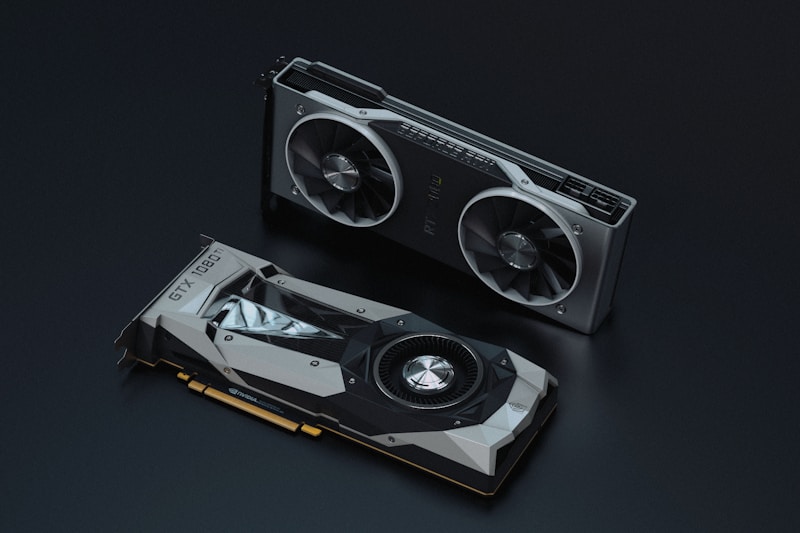
Driver cũ hoặc không tương thích có thể gây xung đột phần cứng, làm máy tính chạy chậm hoặc treo máy. Nhà sản xuất VGA (NVIDIA, AMD), chip, mainboard thường ra driver mới để tối ưu hóa hiệu suất game, sửa lỗi và cải thiện độ ổn định. Windows Update tự động cài driver cơ bản, nhưng driver từ nhà sản xuất thường có hiệu suất tốt hơn. Để cập nhật, dùng GeForce Experience (NVIDIA), AMD Software Adrenalin (AMD), hoặc tải trực tiếp từ website nhà sản xuất.
Cơ chế cập nhật driver: driver là phần mềm trung gian giữa hệ điều hành và phần cứng, chịu trách nhiệm điều khiển cách phần cứng hoạt động. Driver mới thường chứa optimization cho game mới, fix lỗi cho chương trình mới, và cải thiện hiệu suất năng lượng (tăng pin laptop, giảm nhiệt độ). Tuy nhiên, đôi khi driver mới cũng gây vấn đề với ứng dụng cũ hoặc game cũ. Do đó, Home Tips and Trick khuyên nên cập nhật driver định kỳ 1-2 tháng/lần, nhưng nếu máy đang hoạt động ổn định không gặp vấn đề, không nhất thiết phải cập nhật ngay khi có bản mới. Với laptop, nên ưu tiên driver từ website nhà sản xuất laptop (Dell, HP, Lenovo) thay vì driver trực tiếp từ NVIDIA/AMD vì driver OEM thường được tinh chỉnh cho model cụ thể.
Windows Update không chỉ cập nhật driver mà còn bản vá bảo mật (security patch) và tính năng mới. Windows cũ mà không cập nhật có thể bị lỗ hổng bảo mật, làm máy tính dễ bị malware tấn công — malware chạy ngầm chiếm tài nguyên, làm máy chậm. Ngoài ra, các bản update mới thường chứa optimization cho hiệu suất hệ thống. Để kiểm tra update, vào Settings > Update & Security > Windows Update, nhấn Check for updates. macOS cũng có System Preferences > Software Update để cập nhật macOS và driver phần cứng Apple. Nên thiết lập tự động cập nhật (automatic updates) để đảm bảo hệ thống luôn được bảo vệ và tối ưu hóa, nhưng với máy dùng cho mục đích chuyên biệt (studio, render farm) nên kiểm tra kỹ trước khi update để tránh xung đột với phần mềm chuyên dụng.
Câu hỏi thường gặp
Tần suất dọn rác máy tính bao lâu là hợp lý?
Nên dọn rác cơ bản (xóa file tạm, empty Recycle Bin) mỗi tuần 1 lần bằng công cụ tích hợp. Dọn rác kỹ hơn (gỡ ứng dụng, dọn Registry, kiểm tra ổ cứng) mỗi 1-3 tháng tùy mức độ sử dụng. Máy tính dùng hàng ngày cho công việc, game nên dọn 1 tháng/lần. Máy ít dùng chỉ cần 3 tháng/lần. Storage Sense (Windows) hoặc Optimized Storage (macOS) có thể tự động hóa dọn rác hàng tuần.
Dùng công cụ dọn rác của bên thứ ba có an toàn không?
Các công cụ uy tín như CCleaner, BleachBit, CleanMyMac X an toàn khi dùng đúng cách. Tuy nhiên nên tránh các công cụ miễn phí lạ, quảng cáo quá nhiều vì có thể cài thêm bloatware, malware hoặc xóa nhầm file quan trọng. Luôn review danh sách file trước khi xóa, không chấp nhận toàn bộ đề xuất một cách mù quáng. Công cụ tích hợp của Windows/macOS thường đủ an toàn và hiệu quả cho đại đa số người dùng phổ thông.
Có nên dọn rác trong thư mục Program Files và System32 không?
TUYỆT ĐỐI KHÔNG. Thư mục Program Files chứa ứng dụng đã cài đặt, System32 chứa file hệ thống Windows quan trọng. Xóa bừa bãi trong các thư mục này sẽ làm ứng dụng hoặc Windows không hoạt động, thậm chí không khởi động được. Chỉ nên dùng tính năng uninstall chính thống hoặc công cụ chuyên dụng (Revo Uninstaller, Geek Uninstaller) để gỡ ứng dụng. Dọn rác chỉ tập trung vào file tạm, cache, file ứng dụng đã gỡ — không bao giờ can thiệp vào file hệ thống đang hoạt động.
Dọn rác có làm mất dữ liệu quan trọng không?
Dọn rác đúng cách không làm mất dữ liệu. File tạm, cache, file trong Recycle Bin thường là file không còn cần thiết. Tuy nhiên cần kiểm tra Recycle Bin và thư mục Downloads trước khi xóa vì có thể chứa tài liệu bạn chưa kịp lưu. Công cụ Registry Cleaner có thể gây lỗi nếu xóa nhầm key, nên luôn backup và hiểu rõ key nào đang xóa. Duyệt web sau khi xóa cache sẽ chậm hơn lần đầu tiên, nhưng không mất dữ liệu đăng nhập hay bookmark (cache chỉ chứa hình ảnh, script, không chứa lưu session).
Máy tính vẫn chậm sau khi dọn rác thì phải làm sao?
Nếu dọn rác xong vẫn chậm, vấn đề có thể do phần cứng cũ (CPU, RAM không đủ cho ứng dụng hiện tại), ổ cứng sắp hỏng (HDD có tiếng lạ, SSD báo lỗi), bị malware/virus, hoặc hệ điều hành bị lỗi. Hãy kiểm tra Task Manager xem ứng dụng nào tiêu tốn CPU/RAM nhiều, ch chạy full scan với antivirus, kiểm tra sức khỏe ổ cứng với CrystalDiskInfo, và cân nhắc nâng cấp RAM hoặc chuyển từ HDD sang SSD nếu đang dùng ổ cứng cơ cũ. Cuối cùng, nếu máy dùng trên 5 năm chưa cài lại Windows, backup dữ liệu và clean install có thể giúp hồi phục hiệu suất đáng kể.
Khám phá
Cách sao chép băng VHS vào máy tính dễ hiểu cho người mới
Cách dùng Google Forms trên máy tính cho người mới
5 cách tắt máy tính Windows 11 an toàn, nhanh và hiệu quả
Bình luận
0Điểm đến nghỉ dưỡng nổi bật

5 Ý tưởng trang trí phòng ngủ bằng giấy màu handmade
Khám phá 5 cách trang trí phòng ngủ bằng giấy màu handmade dễ làm, tiết kiệm chi phí và mang đến không gian ấm cúng, cá nhân hóa theo phong cách riêng của bạn.

4 cách bài trí gương giúp nhà sáng và rộng hơn
Khám phá 4 cách bài trí gương hiệu quả giúp không gian nhà ở thêm sáng sủa và thoáng rộng hơn, phù hợp với các căn hộ tại Việt Nam.

DIY decor phòng ngủ: Ý tưởng sáng tạo tiết kiệm chi phí
Tổng hợp ý tưởng DIY decor phòng ngủ tiết kiệm chi phí từ vật liệu tái chế, màu sắc và ánh sáng. Bí quyết tự làm đồ decor đơn giản mà hiệu quả.

Thiết kế tái sử dụng: Cách sống xanh sau thời kỳ tiêu dùng
Khám phá nguyên lý thiết kế tái sử dụng và cách áp dụng vào đời sống hàng ngày để giảm thiểu rác thải, tiết kiệm tài nguyên và xây dựng lối sống bền vững tại Việt Nam.

Tổ chim thiên nhiên: Bài học nghệ thuật và sự kiên nhẫn
Khám phá vẻ đẹp kiến trúc của tổ chim thiên nhiên và những bài học giá trị về nghệ thuật, sự kiên nhẫn mà thiên nhiên mang lại cho chúng ta.

7 mùi hương tinh dầu, nến thơm giúp thư giãn và thu hút may mắn
Khám phá 7 loại tinh dầu và nến thơm không chỉ giúp thư giãn tinh thần mà còn hỗ trợ thu hút tài lộc và may mắn cho ngôi nhà theo góc nhìn phong thủy hiện đại.

Tự học online: Mix kiến thức đa dạng nhanh nhất
Phương pháp mix kiến thức đa dạng giúp tiếp thu thông tin hiệu quả, kết hợp nhiều chủ đề và nền tảng học tập để tối ưu hóa khả năng ghi nhớ và tư duy.
Cách tính phần trăm nhanh, chuẩn và dễ nhớ trong đời sống
Những mẹo tính phần trăm nhanh và chính xác cho các tình huống hàng ngày từ mua sắm đến quản lý tài chính cá nhân.