
5 cách tắt máy tính Windows 11 an toàn, nhanh và hiệu quả
Hướng dẫn 5 cách tắt máy tính Windows 11 an toàn, nhanh và hiệu quả, kèm cách dùng đúng tình huống để tránh mất dữ liệu và giảm lỗi hệ thống.
Có những lúc bạn chỉ cần tắt máy thật nhanh trước khi ra khỏi nhà, nhưng cũng có lúc cần tắt đúng cách để tránh mất file, lỗi ứng dụng hoặc tình trạng máy khởi động chậm ở lần sau. Với Windows 11, chuyện “tắt máy” tưởng đơn giản nhưng thực tế lại có nhiều cách khác nhau, mỗi cách phù hợp với một tình huống riêng.
Trong các bài phân tích của Home Tips and Trick, tắt máy đúng không chỉ là bấm nút Power. Điều quan trọng hơn là chọn đường đi sao cho hệ điều hành có đủ thời gian đóng tiến trình, ghi dữ liệu tạm và giữ ổn định cho lần mở máy kế tiếp. Dưới đây là 5 cách dùng phổ biến nhất, kèm cơ chế hoạt động và tình huống nên áp dụng.
Tắt máy bằng menu Start
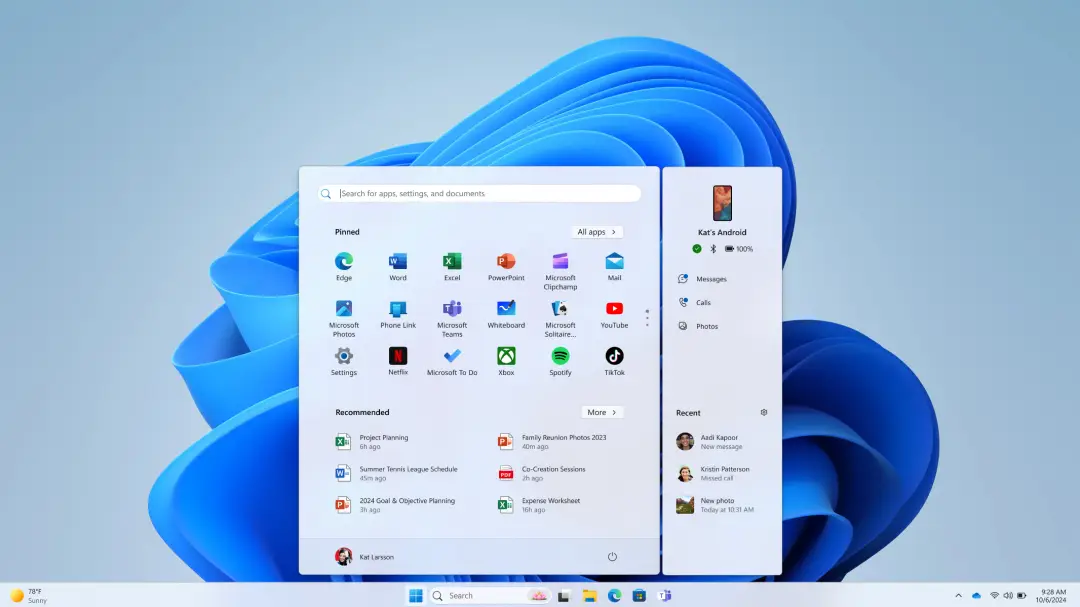
Cách quen thuộc nhất là mở menu Start rồi chọn biểu tượng nguồn ở góc dưới, sau đó bấm Tắt máy. Đây là phương án an toàn và dễ nhớ nhất cho đa số người dùng, đặc biệt khi bạn vừa làm việc với tài liệu, trình duyệt hoặc ứng dụng văn phòng. Windows 11 sẽ bắt đầu quy trình kết thúc phiên làm việc theo thứ tự tương đối chuẩn, nên các ứng dụng có thời gian lưu dữ liệu tạm trước khi hệ thống tắt hẳn.
Điểm mạnh của cách này nằm ở tính ổn định. Vì thao tác được thực hiện ngay trong giao diện hệ điều hành, bạn ít có nguy cơ nhầm lẫn với các lệnh khác như khởi động lại hay đăng xuất. Nếu đang mở nhiều cửa sổ, đây thường là lựa chọn cân bằng nhất giữa tốc độ và độ an toàn. Với máy tính dùng chung trong gia đình hoặc văn phòng, người mới cũng dễ thao tác vì đường dẫn trực quan, không cần nhớ tổ hợp phím phức tạp.
Về cơ chế, khi bạn chọn Tắt máy, Windows gửi tín hiệu kết thúc phiên cho các ứng dụng đang chạy. Mỗi ứng dụng có thể tự lưu trạng thái, đóng tài nguyên đang giữ và trả quyền kiểm soát về hệ thống. Nếu ứng dụng nào đó bị treo nhẹ, quá trình có thể chậm hơn một chút vì Windows chờ phản hồi trước khi đóng phiên. Home Tips and Trick đánh giá đây là cách nên dùng làm mặc định hằng ngày, nhất là khi bạn muốn ưu tiên an toàn dữ liệu hơn vài giây tốc độ.
Tắt máy bằng phím tắt Alt + F4
Nếu bạn đang ở màn hình desktop, tổ hợp Alt + F4 là cách rất nhanh để mở hộp thoại tắt máy. Sau khi bấm tổ hợp này, hệ thống sẽ hiện một danh sách hành động như tắt máy, khởi động lại hoặc ngủ. Bạn chỉ cần chọn Tắt máy rồi xác nhận. Cách này đặc biệt hữu ích khi bạn thích làm việc bằng bàn phím và không muốn rê chuột qua nhiều lớp menu.
Đây là mẹo đáng nhớ vì nó tiết kiệm thao tác, nhất là trên máy tính xách tay khi touchpad hơi chậm hoặc chuột không tiện dùng. Tuy nhiên, điều kiện quan trọng là bạn phải đang ở desktop hoặc ít nhất là không để một cửa sổ ứng dụng chiếm quyền điều khiển theo cách làm phím tắt hiểu nhầm. Nếu đang gõ văn bản trong trình soạn thảo, tổ hợp này có thể không đi thẳng tới lệnh tắt máy như bạn mong muốn.
Cơ chế của Alt + F4 khá thú vị: khi focus nằm ở desktop, Windows hiểu đây là yêu cầu đóng phiên làm việc ở cấp hệ thống, chứ không phải đóng riêng một ứng dụng. Nếu focus đang nằm trong một cửa sổ, tổ hợp này thường chỉ đóng cửa sổ đó. Nghĩa là cùng một phím tắt nhưng kết quả khác nhau tùy trạng thái giao diện. Vì vậy, hãy đảm bảo về màn hình desktop trước khi dùng. Với người làm việc nhiều giờ liên tục, đây là cách rất nhanh mà vẫn giữ được độ an toàn đủ tốt.
Tắt máy bằng menu Win + X
Một cách khác gọn và có tính hệ thống hơn là dùng Win + X để mở menu quản trị nhanh, rồi chọn mục Tắt máy hoặc đăng xuất. Từ đó, bạn bấm tiếp Tắt máy. Cách này phù hợp với người hay thao tác bằng bàn phím hoặc thường xuyên làm việc trong môi trường cần nhịp thao tác ổn định. Nó giống như mở một cổng tắt nhanh tới các công cụ hệ thống cốt lõi mà không cần tìm kiếm trong giao diện Start.
Ưu điểm của Win + X là tính nhất quán. Dù menu Start có phản hồi chậm, bạn vẫn có thể gọi menu này nhanh từ bàn phím. Điều đó đặc biệt hữu ích trên máy cấu hình vừa phải, khi giao diện có thể giật nhẹ hoặc sau một phiên mở rất nhiều tab trình duyệt. Cách này cũng ít phụ thuộc vào vị trí con trỏ chuột, nên phù hợp khi bạn đang làm việc với nhiều màn hình hoặc dùng bàn phím rời.
Cơ chế ở đây là Windows mở một menu hệ thống được tối ưu cho thao tác quản trị, thay vì đi qua toàn bộ giao diện người dùng. Khi chọn lệnh tắt máy từ menu này, hệ điều hành vẫn đi qua quy trình đóng phiên tiêu chuẩn, nhưng đường thao tác ngắn hơn. Đây là điểm mà Home Tips and Trick thường khuyên dùng cho người muốn tối ưu tốc độ nhưng vẫn giữ được quy trình tắt máy “đàng hoàng”, không phải kiểu tắt cưỡng bức. Nếu Start menu phản hồi chậm, Win + X là lựa chọn đáng thử đầu tiên.
Tắt máy bằng Ctrl + Alt + Delete

Khi máy có dấu hiệu chậm, treo nhẹ hoặc taskbar phản hồi kém, Ctrl + Alt + Delete là cách đáng tin để đưa bạn tới màn hình bảo mật của Windows. Từ đó, bạn bấm biểu tượng nguồn ở góc dưới để chọn Tắt máy. Đây không phải cách “đẹp” nhất về trải nghiệm, nhưng lại rất thực tế khi giao diện bình thường không còn phản hồi mượt mà.
Điểm mạnh của cách này là nó đi qua một lớp bảo mật và điều phối hệ thống riêng, nên thường vẫn hiện ra được ngay cả khi một số phần giao diện đang gặp vấn đề. Với người dùng văn phòng, đây là phao cứu sinh tốt khi máy bị đơ do mở quá nhiều ứng dụng, trình duyệt nặng hoặc một phần mềm kém ổn định. Tuy nhiên, nếu toàn bộ hệ thống đã rơi vào trạng thái quá nặng, cách này cũng không phải phép màu.
Về cơ chế, tổ hợp Ctrl + Alt + Delete là tín hiệu bảo mật đặc biệt, được hệ điều hành xử lý ưu tiên hơn nhiều thao tác thông thường. Nó không phụ thuộc hoàn toàn vào việc một ứng dụng đang giữ focus ra sao, vì vậy thường vẫn mở được màn hình lựa chọn hệ thống. Từ đó, bạn chuyển sang lệnh tắt máy với ít rủi ro hơn so với việc cố đóng từng cửa sổ đang treo. Khi máy chỉ treo giao diện chứ chưa chết hẳn, đây là cách rất thực dụng. Nếu kernel hoặc phần cứng đã lỗi sâu, bạn sẽ cần phương án khác.
Tắt máy bằng lệnh shutdown

Nếu bạn muốn tốc độ cao nhất, hãy dùng lệnh shutdown /s /t 0 trong hộp thoại Run, Command Prompt hoặc PowerShell. Đây là cách phù hợp khi bạn đã quen thao tác kỹ thuật, cần tắt máy nhanh bằng bàn phím, hoặc muốn đưa lệnh vào lối làm việc lặp lại. Sau khi Enter, máy sẽ bắt đầu tắt gần như ngay lập tức, vì thời gian chờ được đặt về 0.
Cách này rất tiện trong các tình huống cần tự động hóa. Chẳng hạn, bạn đang làm việc từ xa, viết hướng dẫn nội bộ hoặc muốn tạo lối tắt tắt máy trên desktop. Bạn cũng có thể thêm thời gian chờ nếu muốn hệ thống còn vài chục giây để xử lý việc dở dang. Tuy nhiên, vì đây là lệnh thẳng vào hệ điều hành, bạn cần chắc chắn rằng mọi file quan trọng đã được lưu trước khi chạy. Nếu lạm dụng lệnh ép tắt, ứng dụng có thể chưa kịp ghi dữ liệu ra ổ đĩa.
Cơ chế của shutdown khá rõ ràng: đây là lệnh hệ thống gửi yêu cầu kết thúc phiên làm việc theo tham số bạn chọn. Tham số /s nghĩa là tắt máy, /t 0 nghĩa là không trì hoãn. Nếu cần xử lý ứng dụng đang kẹt, người dùng có thể thêm tham số ép đóng, nhưng đó không phải lựa chọn an toàn mặc định vì có thể làm mất dữ liệu chưa lưu. Quan điểm của Home Tips and Trick là chỉ dùng lệnh này khi bạn đã hiểu đúng trạng thái của máy và cần tốc độ, còn với công việc bình thường thì nên ưu tiên cách qua Start menu hoặc Alt + F4.
Nên chọn cách nào trong từng tình huống

Không có một cách tắt máy nào là tốt nhất cho mọi trường hợp. Nếu bạn đang làm việc bình thường và muốn an toàn dữ liệu, menu Start là lựa chọn dễ chịu nhất. Nếu bạn thích thao tác bằng bàn phím và muốn rút ngắn thời gian, Alt + F4 hoặc Win + X sẽ nhanh hơn đáng kể. Khi giao diện có dấu hiệu kém phản hồi, Ctrl + Alt + Delete thường đáng tin hơn vì đi qua lớp điều phối hệ thống riêng. Còn lệnh shutdown là phương án mạnh nhất về tốc độ, hợp với người đã quen dùng công cụ hệ thống.
Điều đáng chú ý là “nhanh” không luôn đồng nghĩa với “tốt”. Một lệnh tắt máy quá gấp có thể khiến ứng dụng chưa kịp lưu trạng thái, nhất là khi bạn đang mở bảng tính lớn, chỉnh sửa ảnh, hoặc copy file dung lượng nặng. Vì vậy, tiêu chí đúng không phải là bấm nhanh nhất, mà là chọn đúng mức an toàn cho tình huống đang gặp. Nếu máy còn phản hồi bình thường, hãy cho hệ điều hành đủ thời gian tự đóng phiên. Nếu máy bắt đầu chậm, hãy chuyển sang cách gọi hệ thống ngắn hơn.
Khi nhìn từ góc độ sử dụng lâu dài, thói quen tắt máy đúng cách giúp Windows 11 ổn định hơn sau mỗi lần khởi động. Nó giảm khả năng bỏ sót file tạm, tránh một phần lỗi từ ứng dụng chưa đóng hoàn chỉnh và giúp phiên làm việc sau sạch hơn. Đây cũng là lý do Home Tips and Trick thường ưu tiên cách tắt máy an toàn trước, rồi mới đến cách tắt nhanh. Tốc độ là lợi thế, nhưng độ bền của hệ thống mới là thứ quyết định trải nghiệm hằng ngày.
Câu hỏi thường gặp
Tắt máy bằng nút nguồn có an toàn không?
Có, nếu nút nguồn đang được thiết lập theo chế độ tắt máy chuẩn trong Windows 11. Tuy vậy, đây vẫn không phải lựa chọn đầu tiên khi bạn còn đang mở file quan trọng. Nếu máy còn phản hồi bình thường, nên tắt từ giao diện hệ thống để Windows có thời gian đóng ứng dụng đúng trình tự.
Khi nào nên dùng Alt + F4 thay vì menu Start?
Alt + F4 phù hợp khi bạn đang ở desktop và muốn thao tác thật nhanh bằng bàn phím. Nếu bạn đang làm việc trong một cửa sổ ứng dụng, phím tắt này có thể chỉ đóng ứng dụng đó thay vì tắt máy. Vì vậy, hãy dùng khi đã chắc chắn đang ở màn hình desktop.
Lệnh shutdown /s /t 0 có làm máy tắt ngay lập tức không?
Gần như có. Lệnh này yêu cầu Windows bắt đầu quá trình tắt máy không chờ thêm thời gian, nhưng hệ điều hành vẫn cần một nhịp rất ngắn để kết thúc phiên. Nó nhanh nhất khi bạn đã quen thao tác dòng lệnh và muốn một lối tắt gọn.
Máy bị treo thì nên tắt bằng cách nào?
Nếu giao diện còn phản hồi một phần, hãy thử Ctrl + Alt + Delete trước, rồi chọn tắt máy từ màn hình bảo mật. Nếu toàn bộ máy đã đơ nặng, bạn có thể phải dùng nút nguồn, nhưng đó là lựa chọn cuối cùng vì dễ làm mất dữ liệu chưa kịp lưu.
Có cần tắt máy Windows 11 mỗi ngày không?
Không bắt buộc trong mọi trường hợp, nhưng tắt máy định kỳ vẫn có lợi khi bạn muốn làm mới hệ thống, giảm tình trạng treo giao diện và đảm bảo các phiên làm việc được đóng sạch. Với người dùng phổ thông, tắt máy cuối ngày làm việc là thói quen ổn định và dễ duy trì nhất.
Khám phá
Cách tìm việc nhanh và lọc tin tuyển dụng hiệu quả
Học từ vựng tiếng Anh miễn phí: 7 cách nhớ từ hiệu quả
10 cách tiết kiệm điện trong gia đình hiệu quả, dễ áp dụng
Điểm đến nghỉ dưỡng nổi bật

Vietcetera 10 năm: Hành trình lan tỏa giá trị Việt ra thế giới
Khám phá hành trình 10 năm của Vietcetera, từ một startup nội dung đến nền tảng truyền thông hàng đầu, lan tỏa văn hóa và câu chuyện Việt ra thế giới, định hình phong cách sống hiện đại.

Bí quyết ăn uống: Thực phẩm giúp trẻ đẹp và kéo dài tuổi thọ
Khám phá những loại thực phẩm vàng không chỉ nuôi dưỡng vẻ đẹp từ bên trong mà còn hỗ trợ cơ thể chống lại lão hóa, kéo dài tuổi thọ một cách khoa học và bền vững.

4 Cuốn Sách Hay Giúp Chăm Sóc Sức Khỏe Tinh Thần Hiệu Quả
Khám phá 4 cuốn sách kinh điển mang đến những góc nhìn và công cụ thiết thực để nuôi dưỡng sức khỏe tinh thần, từ việc xây dựng thói quen tốt đến quản lý cảm xúc và sống trọn vẹn hơn.

Dầu Ăn Tốt Và Xấu: Hướng Dẫn Chọn Lựa Thông Minh Cho Sức Khỏe Gia Đình
Khám phá bí quyết chọn dầu ăn phù hợp cho từng món ăn, hiểu rõ các loại chất béo và cách bảo quản dầu để bảo vệ sức khỏe tim mạch, nâng cao chất lượng sống cho cả gia đình.

Vượt Qua Cảm Giác Lạc Lõng: 5 Bước Tìm Lại Bản Thân
Cảm giác lạc lõng không phải là hiếm gặp. Bài viết này sẽ hướng dẫn bạn 5 bước cụ thể để nhận diện, chấp nhận và dần tìm lại định hướng, ý nghĩa cuộc sống.

Nhà Hàng One River: Trải Nghiệm Ẩm Thực Tinh Hoa Giữa Lòng Đô Thị
Khám phá Nhà Hàng One River, nơi hội tụ không gian sang trọng, ẩm thực tinh tế và dịch vụ đẳng cấp, mang đến trải nghiệm khó quên giữa lòng thành phố.

Bí quyết chụp ảnh du lịch đẹp như chuyên gia: Nâng tầm mỗi khoảnh khắc
Khám phá những bí quyết vàng từ các nhiếp ảnh gia du lịch hàng đầu về ánh sáng, bố cục, kể chuyện và hậu kỳ để biến mỗi bức ảnh của bạn thành một tác phẩm nghệ thuật chân thực.

Ẩm thực healthy: Bí quyết ăn ngon, giữ dáng bền vững mỗi ngày
Khám phá bí quyết ăn uống lành mạnh không chỉ để giữ dáng mà còn để tận hưởng hương vị cuộc sống. Bài viết từ Home Tips and Trick sẽ giúp bạn xây dựng thói quen ăn ngon, khỏe mạnh một cách bền vững.