
5 cách chụp màn hình Windows, Mac nhanh nhất
09/07/2025
Tổng hợp 5 cách chụp màn hình hiệu quả trên Windows và Mac với phím tắt chuyên nghiệp, tiết kiệm thời gian cho công việc hàng ngày.
Bạn đang làm việc với tài liệu, học online, hay cần ghi lại thông báo lỗi quan trọng trên máy tính? Việc nắm vững các phím tắt chụp màn hình không chỉ giúp bạn tiết kiệm vài phút mỗi lần thao tác, mà còn tạo ra hình ảnh chất lượng cao hơn so với việc dùng điện thoại chụp lại. Mỗi phương pháp có ưu điểm riêng phù hợp với từng tình huống cụ thể—từ việc chụp nhanh toàn màn hình đến chỉnh sửa chi tiết ngay lập tức.
Cách chụp màn hình trên Windows (Win 10/11/7)
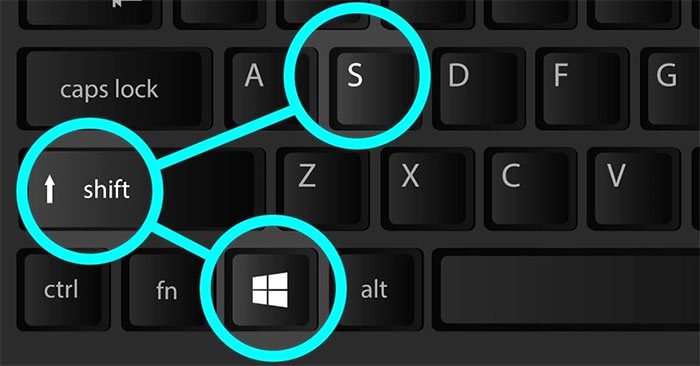
Windows cung cấp nhiều phương pháp chụp màn hình tích hợp sẵn từ phiên bản Windows 7 đến Windows 11 mới nhất. Phím tắt là cách phổ biến nhất vì không cần cài thêm phần mềm. Mỗi phương pháp hoạt động theo cơ chế khác nhau: một số lưu ảnh vào clipboard, một số lưu thẳng vào thư mục Pictures, và một số khác cho phép chỉnh sửa trước khi lưu. Đội ngũ biên tập Home Tips and Trick nhận thấy việc hiểu rõ cơ chế này giúp người dùng chọn đúng công cụ cho từng nhu cầu—thay vì thói quen dùng một cách duy nhất cho mọi tình huống.
Mẹo tắt và phím chụp màn hình của Windows đã được Microsoft tinh qua thời gian để tối ưu hóa trải nghiệm người dùng. Trước đây, người dùng phải cài thêm phần mềm bên thứ ba để có tính năng cắt vùng, giờ đây tất cả đã có sẵn trong hệ điều hành. Sự khác biệt nằm ở chỗ Windows lưu ảnh ở đâu và cách bạn truy xuất chúng sau đó. Clipboard là bộ nhớ tạm—nếu bạn copy văn bản khác thì ảnh screenshot sẽ bị ghi đè. Trong khi đó, tính năng tự động lưu vào thư mục giúp bạn không mất ảnh khi lỡ copy nội dung khác.
Cách 1: Phím PrtScn (Print Screen) — Cách cổ điển
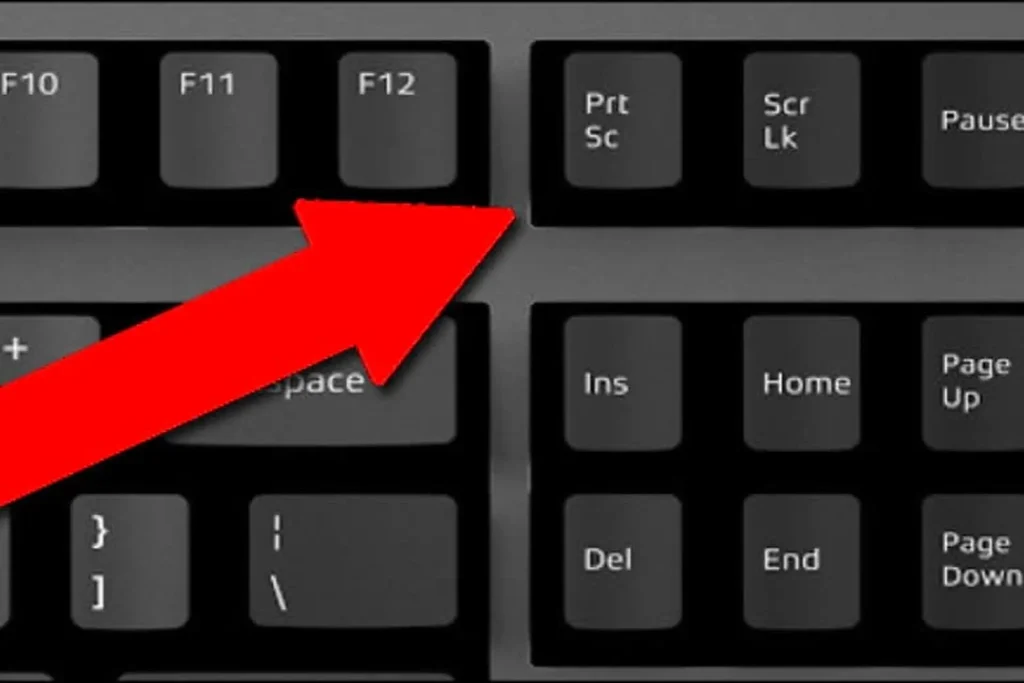
Phím Print Screen (PrtScn) xuất hiện trên bàn phím máy tính từ những ngày đầu của Windows—đây là phương pháp lâu đời nhất vẫn hoạt động tốt đến ngày nay. Cơ chế hoạt động rất đơn giản: khi nhấn phím này, Windows chụp toàn màn hình và lưu vào bộ nhớ tạm clipboard. Sau đó, bạn mở Paint, Word, hoặc bất kỳ ứng dụng nào hỗ trợ hình ảnh, nhấn Ctrl+V để dán ảnh ra. Phương pháp này hoạt động trên mọi phiên bản Windows từ XP đến 11.
Điểm mạnh của PrtScn là tính phổ biến—hầu như mọi bàn phím đều có phím này. Tuy nhiên, nhược điểm lớn là bạn cần thêm bước dán vào ứng dụng khác để lưu ảnh vĩnh viễn. Nếu quên dán ngay và thực hiện thao tác copy khác, ảnh screenshot sẽ mất. Cơ chế clipboard trong Windows chỉ lưu 1 mục cuối cùng, không có lịch sử trừ khi bạn kích hoạt tính năng Clipboard History (Win+V). Theo Home Tips and Trick, nhiều người dùng mới thường gặp vấn đề này—chụp xong nhưng không biết ảnh nằm ở đâu vì họ nghĩ ảnh sẽ tự động lưu vào thư mục.
Đối với laptop, phím PrtScn thường được tích hợp với phím khác, yêu cầu nhấn đồng thời phím Fn. Ví dụ, trên Dell hoặc HP, bạn phải nhấn Fn + PrtScn. Cơ chế này xuất phát từ thiết kế bàn phím nhỏ gọn của laptop—nhà sản xuất phải ghép các phím chức năng lại để tiết kiệm diện tích. Nếu nhấn phím PrtScn mà không có gì xảy ra, hãy thử kết hợp với phím Fn. Một số máy tính bảng 2-trong-1 loại bỏ phím này hoàn toàn, yêu cầu dùng kết hợp phím khác hoặc công cụ phần mềm.
Cách 2: Phím tắt Windows + Shift + S — Công cụ tối ưu (Windows 10 & 11)
Windows + Shift + S là phương pháp hiện đại nhất được Microsoft giới thiệu từ Windows 10 và tiếp tục cải thiện trong Windows 11. Khi nhấn tổ hợp phím này, màn hình tối đi và xuất hiện công cụ Snipping Overlay ở phía trên. Bạn có thể chọn chế độ cắt hình chữ nhật, cắt tự do theo vùng bất kỳ, chụp cửa sổ đang mở, hoặc chụp toàn màn hình. Sau khi chọn vùng, ảnh sẽ được lưu vào clipboard—chỉ cần dán vào ứng dụng để sử dụng.
Cơ chế khác biệt so với PrtScn nằm ở khả năng chọn vùng trước khi chụp. PrtScn bắt buộc chụp toàn màn hình, trong khi Windows+Shift+S cho phép bạn chọn chính xác phần cần thiết. Điều này rất quan trọng khi làm việc với thông tin nhạy cảm—ví dụ, bạn muốn chụp bảng tính nhưng không muốn lộ các tab đang mở khác trên thanh taskbar. Việc chỉ gửi nội dung cần thiết giúp bảo vệ quyền riêng tư tốt hơn, đặc biệt trong môi trường làm việc từ xa hoặc chia sẻ tài liệu qua email.
Phiên bản Windows 11 còn thêm tính năng chỉnh sửa ngay sau khi chụp—một thông báo nhỏ xuất hiện ở góc dưới màn hình. Khi click vào đó, ảnh mở trong ứng dụng Snipping Tool, cho phép bạn vẽ chú thích, làm nổi bật, hoặc xóa một phần trước khi lưu. Cơ chế này giúp tiết kiệm thời gian—thay vì phải mở Paint sau đó dán và chỉnh sửa, tất cả thực hiện trong một quy trình liền mạch. Home Tips and Trick nhận thấy tính năng này đặc biệt hữu ích cho người làm giáo dục và thiết kế—những người thường xuyên cần thêm chú thích vào ảnh minh họa.
Cách 3: Phím tắt Windows + PrtScn — Chụp và lưu trực tiếp
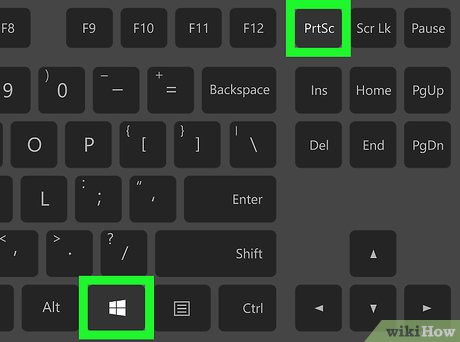
Windows + PrtScn là giải pháp cho vấn đề ảnh bị mất trong clipboard. Khi nhấn tổ hợp phím này, màn hình tối nháy nhanh một cái, và ảnh được lưu tự động vào thư mục Pictures → Screenshots của tài khoản người dùng. Cơ chế này giống như máy ảnh số—bấm chụp là có file ảnh lưu trong bộ nhớ, không cần thêm bước nào nữa. Phương pháp hoạt động trên Windows 8, 8.1 và 10, nhưng cần kích hoạt trong cài đặt trên một số máy.
Sự khác biệt cơ bản so với hai phương pháp trước là lưu vĩnh viễn thay vì lưu tạm. Clipboard chỉ giữ ảnh trong RAM—tắt máy hoặc restart sẽ mất nội dung. Trong khi đó, thư mục Screenshots lưu vào ổ cứng—ảnh sẽ tồn tại ngay cả khi máy tính bị tắt đột ngột. Điều này đặc biệt quan trọng khi chụp thông tin lỗi hoặc giao dịch quan trọng—bạn không muốn mất ảnh chỉ vì lỡ bấm copy văn bản khác hoặc máy bị treo.
Tuy nhiên, nhược điểm là bạn không thể chọn vùng—phương pháp này luôn chụp toàn màn hình. Nếu màn hình có nhiều cửa sổ mở, tất cả đều được chụp, yêu cầu bạn đóng bớt hoặc tối giản giao diện trước khi chụp. Một số người dùng phàn nàn về việc ảnh được lưu tự động mà không hỏi tên—file sẽ có tên dạng "Screenshot (1).png", "Screenshot (2).png" theo thứ tự thời gian. Theo kinh nghiệm của Home Tips and Trick, bạn nên định kỳ dọn dẹp thư mục này vì số lượng screenshot có thể lên tới hàng trăm file chỉ trong vài tháng sử dụng.
Cách chụp màn hình máy tính macOS
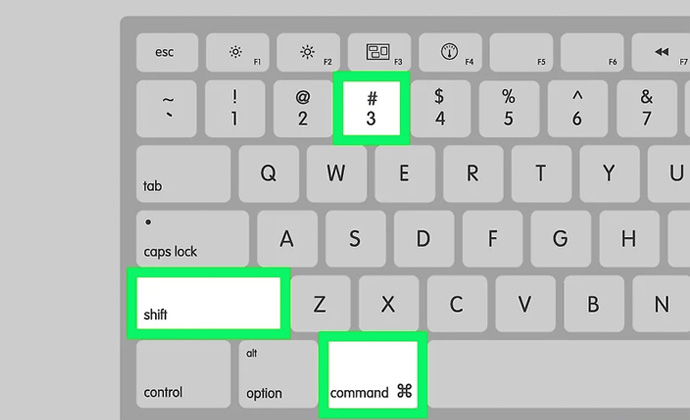
macOS có hệ thống phím tắt screenshot mạnh mẽ và nhất quán qua nhiều năm—các phím này không thay đổi kể từ thời Mac OS X đến macOS Ventura hiện tại. Khác với Windows phân tán nhiều phương pháp khác nhau, Mac tập trung vào 3 tổ hợp phím chính: chụp toàn màn hình, chụp vùng chọn, và chụp cửa sổ đang mở. Cơ chế hoạt động tương tự nhau—ảnh được lưu tự động vào màn hình Desktop dưới dạng file PNG với timestamp.
Ưu điểm lớn nhất của hệ thống screenshot của Mac là nhất quán và dự đoán được. Khi bạn nhấn Command + Shift + 3, bạn biết chắc chắn ảnh sẽ xuất hiện ngay trên Desktop trong vòng 1-2 giây—không cần mở bất kỳ ứng dụng nào. Apple đã tối ưu hóa tính năng này để phản hồi ngay lập tức, giúp công việc không bị gián đoạn. File PNG mặc định có chất lượng cao, phù hợp cho cả web và in ấn—không cần chỉnh sửa thêm về độ phân giải hay định dạng.
Một điểm khác biệt đáng chú ý là Mac không lưu ảnh vào clipboard theo mặc định như PrtScn của Windows. Mọi phím tắt đều tạo file mới trên Desktop. Nếu bạn muốn copy vào clipboard thay vì lưu file, bạn cần thêm phím Control vào tổ hợp phím. Cơ chế này khiến macOS tự quản lý các file screenshot tốt hơn—người dùng sẽ không bao giờ quên dán ảnh và sau đó tự hỏi nó nằm ở đâu. Theo quan điểm của Home Tips and Trick, cách tiếp cận của Apple phù hợp hơn cho người dùng phổ thông, trong khi cách làm của Windows linh hoạt hơn cho người dùng chuyên nghiệp.
Cách 4: Phím tắt cơ bản của Mac
Command + Shift + 3 chụp toàn màn hình và lưu vào Desktop. Đây là cách nhanh nhất khi bạn muốn ghi lại mọi thứ đang hiển thị—thanh menu, thanh dock, và tất cả cửa sổ đang mở. Sau khi nhấn tổ hợp phím, bạn sẽ nghe thấy tiếng "shutter" đặc trưng của máy ảnh, và file ảnh sẽ xuất hiện trên màn hình Desktop trong vài giây. Cơ chế phản hồi âm thanh này giúp bạn biết chắc chắn ảnh đã được chụp—rất hữu ích khi đang tập trung vào màn hình khác.
Command + Shift + 4 cho phép chọn vùng muốn chụp. Con trỏ chuột sẽ biến thành hình dấu cộng (+), và bạn có thể kéo chuột để tạo vùng hình chữ nhật. Các số kích thước (pixel) sẽ hiển thị trong khi bạn kéo, giúp bạn chọn vùng chính xác. Phương pháp này phù hợp khi bạn chỉ cần một phần thông tin—ví dụ, bảng giá trong email, hoặc một đoạn code trong trình soạn thảo. Cơ chế tính kích thước theo thời gian thực giúp người dùng thiết kế và lập trình viên có thể chụp lại các phần tử UI đúng với kích thước cần thiết.
Command + Shift + 4 + Space (nhấn phím Space sau tổ hợp trên) cho phép chụp cửa sổ đang mở. Con trỏ biến thành hình camera, và khi di chuột vào một cửa sổ, cửa sổ đó sẽ sáng lên để báo hiệu đang được chọn. Click chuột để chụp—ảnh sẽ chỉ bao gồm cửa sổ đó, loại bỏ nền bên ngoài. Cơ chế này rất hữu ích khi làm hướng dẫn phần mềm hoặc báo cáo lỗi—you chỉ cần gửi hình ảnh của hộp thoại lỗi chứ không cần toàn bộ màn hình.
Cách 5: Phím tắt Shift + Command + 5 — Công cụ chuyên dụng (macOS Mojave trở lên)
Shift + Command + 5 mở ra giao diện screenshot nâng cao, được Apple giới thiệu từ macOS Mojave (2018). Giao diện này xuất hiện ở cuối màn hình dưới dạng thanh công cụ floating, cung cấp các tùy chọn: chụp toàn màn hình, chụp cửa sổ, chụp vùng chọn, quay video màn hình, quay video vùng chọn. Điều khác biệt so với các phím tắt cơ bản là bạn có thể chọn lưu vào đâu—Desktop, thư mục khác, hoặc clipboard—trước khi thực hiện.
Cơ chế hoạt động của thanh công cụ này giống như một ứng dụng thu nhỏ độc lập—không chỉ chụp ảnh mà còn có tùy chọn "Options" cho phép đổi định dạng (PNG/JPG/HEIC), đặt thời gian trễ (5s hoặc 10s), và chọn vị trí lưu. Tính năng time-delay đặc biệt hữu ích khi bạn cần chụp menu popup, tooltip, hoặc cửa sổ chỉ xuất hiện khi hover chuột—bạn có 5-10 giây để chuẩn dựng tình huống trước khi máy tính tự động chụp. Theo quan điểm của Home Tips and Trick, đây là tính năng phân tích được nhất được Apple thêm vào sau nhiều năm người dùng yêu cầu.
Shift + Command + 5 còn cho phép quay video màn hình—tính năng mà Windows chỉ có sẵn qua Xbox Game Bar (Win+G). Bạn có thể quay toàn màn hình hoặc một vùng cụ thể, với tùy chọn micro hoặc không. Cơ chế ghi video hoạt động giống như chụp ảnh—file được lưu tự động, có thể preview ngay sau khi quay xong. Điều này rất hữu ích khi tạo hướng dẫn phần mềm hoặc demo sản phẩm—không cần cài thêm phần mềm như OBS hay Camtasia cho video ngắn.
Cách chụp màn hình laptop
Laptop có đặc thù bàn phím nhỏ gọn, khiến việc tìm phím Print Screen đôi khi gây khó khăn. Trên nhiều laptop Dell, HP, Lenovo, và ASUS, phím này được tích hợp với phím chứcction, yêu cầu nhấn Fn + PrtScn. Một số laptop mỏng nhẹ (như Dell XPS 13 hoặc MacBook Air) loại bỏ hoàn toàn các phím chuyên dụng—người dùng phải dùng tổ hợp phím khác hoặc cài đặt lại mapping trong BIOS/Settings.
Cơ chế tích hợp phím xuất phát từ sự trade-off giữa kích thước bàn phím và tính năng. Bàn phím laptop thường chỉ có 60-70% số phím của bàn phím đầy kích thước, khiến nhà sản xuất phải ghép các chức năng lại. Phím Fn hoạt động như một bộ chuyển đổi—khi giữ phím Fn, các phím F1-F12 sẽ thực hiện chức năng phụ, trong đó có Print Screen. Trên một số laptop, bạn có thể đảo ngược hành vi này trong BIOS—giúp phím PrtScn hoạt động độc lập mà không cần Fn.
Với MacBook, bàn phím không có phím Print Screen—tất cả đều dùng tổ hợp Command + Shift. Điều này khiến người dùng chuyển từ Windows sang Mac thường gặp khó khăn trong những ngày đầu. Tuy nhiên, sau khi làm quen, nhiều người thích cách tiếp cận của Apple hơn vì tính nhất quán—không cần nhớ nhiều phím khác nhau cho từng máy. Home Tips and Trick nhận thấy việc mapping phím qua phần mềm thứ ba (như Karabiner trên Mac hoặc AutoHotkey trên Windows) có thể giúp đồng bộ hóa trải nghiệm giữa các hệ thống.
Công cụ hỗ trợ chụp màn hình khác
Ngoài các công cụ tích hợp sẵn, thị trường có nhiều phần mềm chụp màn hình chuyên nghiệp như Snagit, Lightshot, ShareX, và Greenshot. Các công cụ này cung cấp tính năng chỉnh sửa nâng cao: vẽ chú thích, làm mờ thông tin nhạy cảm, thêm mũi tên, và upload trực tiếp lên đám mây. Cơ chế hoạt động của các phần mềm này thường là intercept phím tắt hệ thống và thay thế bằng giao diện chỉnh sửa riêng.
Snagit là công cụ thương mại phổ biến nhất với giao diện chỉnh sửa chuyên sâu—hỗ trợ nhiều định dạng xuất, video, và quản lý thư viện ảnh. ShareX là mã nguồn mở, miễn phí, với tính năng upload tự động lên nhiều dịch vụ lưu trữ (Dropbox, Google Drive, Imgur). Lightshot nhẹ nhất—chỉ vài MB nhưng hỗ trợ chụp toàn màn hình, chọn vùng, và chỉnh sửa cơ bản. Tùy vào nhu cầu và ngân sách, mỗi người dùng có thể chọn công cụ phù hợp.
Theo quan điểm của Home Tips and Trick, phần mềm chuyên nghiệp chỉ cần thiết khi bạn thường xuyên phải chỉnh sửa ảnh screenshot—ví dụ, làm hướng dẫn phần mềm, viết tài liệu kỹ thuật, hoặc báo cáo bug hàng ngày. Với nhu cầu chụp ảnh đơn giản, các công cụ tích hợp sẵn của Windows và Mac đã đủ dùng. Việc cài quá nhiều phần mềm không chỉ tiêu tốn dung lượng ổ cứng mà còn làm chậm hệ thống—đặc biệt đối với laptop cấu hình thấp.
Câu hỏi thường gặp
Ảnh chụp màn hình lưu ở đâu trên Windows? Tùy phương pháp: PrtScn lưu vào clipboard (yêu cầu dán vào ứng dụng), Windows+PrtScn lưu vào Pictures→Screenshots, Windows+Shift+S lưu vào clipboard sau đó mở Snipping Tool để chỉnh sửa. Kiểm tra 3 vị trí này khi không tìm thấy ảnh.
Tại sao máy tính không chụp được màn hình khi nhấn PrtScn? Có thể do 3 nguyên nhân: (1) Laptop cần nhấn Fn+PrtScn, (2) Phím Print Screen bị tắt trong BIOS/Settings, (3) Một số phím tắt khác đã được mapping cho PrtScn qua phần mềm thứ ba. Thử các tổ hợp phím khác hoặc kiểm tra cài đặt bàn phím.
Làm sao để chụp màn hình mà không cần dùng bàn phím? Sử dụng công cụ Snipping Tool trên Windows (mở từ Start menu) hoặc Shift+Command+5 trên Mac. Cả hai đều cho phép chọn vùng chụp bằng chuột—thích hợp cho người dùng bị hỏng phím Print Screen hoặc không nhớ phím tắt.
Ảnh chụp từ Mac lưu ở đâu? Mặc định trên Desktop với tên dạng "Screenshot [ngày] tại [giờ].png". Bạn có thể đổi vị trí lưu qua Shift+Command+5 → Options → "Save to". Mỗi lần thay đổi sẽ áp dụng cho tất cả các phím tắt screenshot sau đó.
Có thể chụp màn hình mà không âm thanh không? Mac có thể tắt âm thanh screenshot trong System Preferences→Sound→Sound Effects→uncheck "Play sound on screenshot". Windows không có tùy chọn trực tiếp—phải chỉnh trong Registry hoặc dùng phần mềm thứ ba để tắt âm thanh "shutter" này.
Khám phá
29 cách sắp xếp nhà cửa gọn gàng theo phong cách Nhật
Thời trang công sở 2024: Cách mặc đẹp, tôn dáng
Phong cách Y2K là gì? Cách phối đồ Y2K nữ chuẩn trend
Bình luận
0Điểm đến nghỉ dưỡng nổi bật

Áo mongtoghi là gì? Tìm hiểu chất liệu len hot nhất 2026
Khám phá cấu trúc dệt đặc trưng, ưu điểm vượt trội và cách chăm sóc áo len mongtoghi giúp trang phục bền đẹp. Cập nhật xu hướng thời trang 2026.
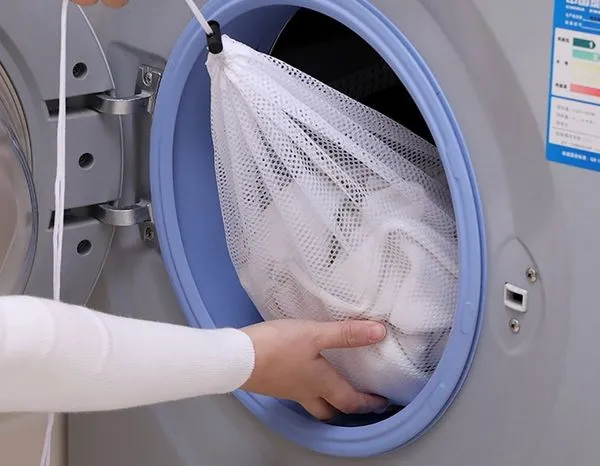
Mách bạn cách sử dụng túi giặt quần áo đúng chuẩn nhất
Khám phá nguyên lý hoạt động của túi giặt lưới, cách phân loại trang phục và kỹ thuật bảo vệ sợi vải tối ưu nhất để kéo dài tuổi thọ quần áo.

Áo giữ nhiệt có giặt được không? Cách bảo quản áo bền đẹp
Giải đáp chi tiết thắc mắc áo giữ nhiệt có giặt được không và hướng dẫn phương pháp giặt, bảo quản áo giữ nhiệt đúng cách giúp sợi vải luôn bền đẹp.
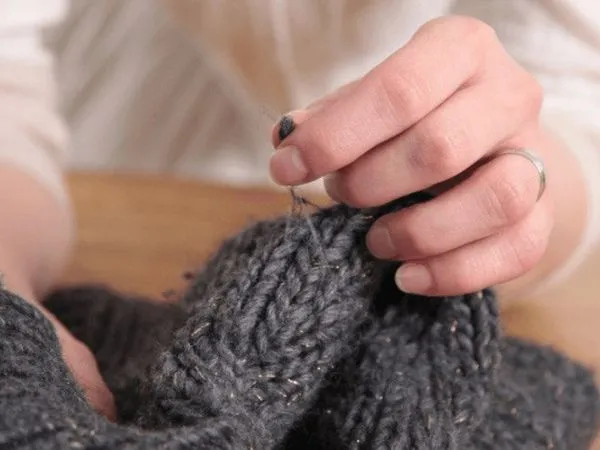
Mẹo giặt áo len bằng tay và máy giúp giữ phom dáng chuẩn
Khám phá nguyên lý cấu trúc sợi len và bí quyết giặt áo len bằng tay hoặc bằng máy chuẩn kỹ thuật, giúp duy trì độ đàn hồi và phom dáng bền đẹp.

35+ cách phối đồ nữ đẹp, đơn giản và thanh lịch 2026
Khám phá ngay 35+ cách phối đồ nữ đẹp, đơn giản và thanh lịch nhất năm 2026, giúp phái đẹp nâng tầm phong cách từ công sở đến những buổi dạo phố cuối tuần.

35+ cách phối đồ nữ đẹp, đơn giản và trẻ trung
Khám phá nguyên tắc và các cách phối đồ nữ từ năng động đến thanh lịch. Công thức mix-match tỷ lệ cơ thể chuẩn, cập nhật xu hướng thời trang 2026.

35+ Cách phối đồ nữ đẹp, đơn giản và trẻ trung
Gợi ý 35+ cách phối đồ nữ đẹp, đơn giản và trẻ trung theo từng kiểu áo, dáng quần, chân váy và hoàn cảnh mặc trong năm 2026.

Xu hướng thiết kế logo 2026: Bí quyết tạo dấu ấn thương hiệu
Khám phá 6 xu hướng thiết kế logo 2026 đang định hình bản sắc thương hiệu: từ tối giản, typography sáng tạo đến retro và hình học.